库存同步
功能简介
库存同步把仓库的可售库存计算后,按「渠道 + 店铺 + 店铺仓库」逐行同步到各渠道店铺仓库,用于避免超卖。每一行单独设置同步开关、库存来源和同步规则。
页面「使用向导」共 12 项:先讲同步主流程,再讲辅助功能。高亮区域可以直接点击操作。下文按向导顺序说明。
功能入口
登录 SellingPilot 后,依次点击「仓库 > 库存 > 库存同步」,进入功能主页面。也可点击页面上的「使用向导」,对照界面逐步设置。
主页面包含: - 表格列:渠道、店铺、店铺仓库、自动扣减、库存同步。 - 行内操作:设为共享库存源、刷新店铺仓库、开启库存同步后展开的库存来源与同步规则。 - 页面顶部辅助功能:强制同步、FBA SKU 的 FBM 库存同步方式、商品自动创建到仓库、库存不足时仍预占。
使用导览
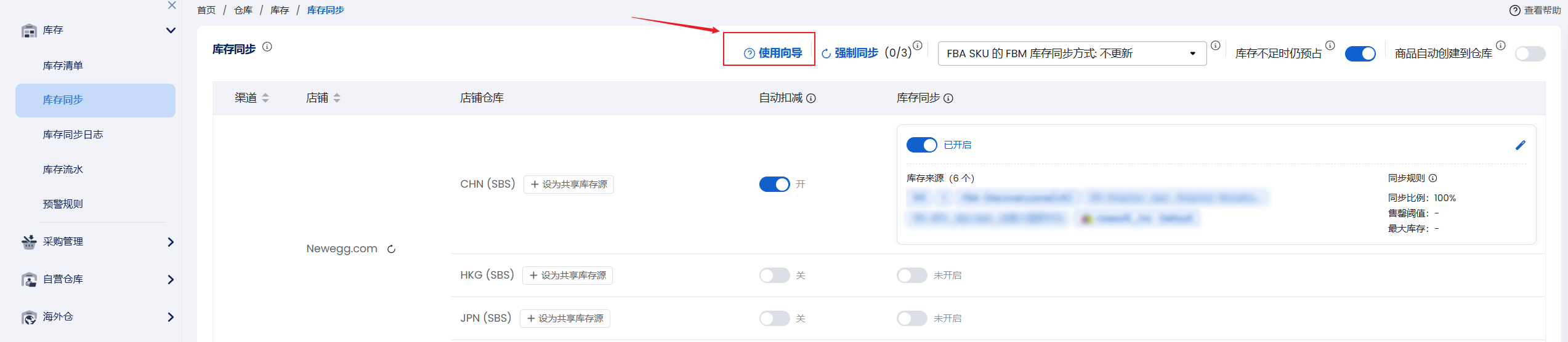
一、同步主流程
1. 同步到哪里
一行就是一个同步目标:这个渠道、这个店铺下的这个店铺仓库。
- 同一店铺有多个仓库时按仓库分行。
- 库存最终写到这一行的店铺仓库。
- 同步开关与规则都按行单独设置。
2. 库存同步
打开该行的「库存同步」开关后,会把绑定的来源仓库可售库存自动同步到这个店铺仓库。
- 仅支持 Newegg、Amazon、TikTok、eBay、Walmart、Shopify、Temu。
- 共享库存源所在行不可开启。
- 开启后这里展开库存来源与同步规则。
3. 库存来源
这里显示该店铺仓库的库存来自哪些仓库。
- 含自营仓、平台仓、海外仓、共享库存源。
- 若要引用其他渠道的库存:先开启同步 → 点击配置 → 选择共享库存源。
4. 同步规则
本行当前生效的三个数值,在「配置」中修改。
- 同步比例:按可售库存的百分比计算,默认 100%。
- 售罄阈值:可售库存小于等于该值时,渠道库存清零。
- 最大库存:超出按该值同步;设为 0 表示无货。
5. 配置入口
开启库存同步后,点击行内铅笔图标(配置),打开右侧抽屉「店铺仓库同步设置」。共享库存源所在行不会展开配置入口。
按四步完成同步设置:
- 同步目标:确认本行对应的渠道、店铺、店铺仓库。
- 库存来源:选择自营仓、平台仓、海外仓,或已设为共享库存源的渠道仓库。
- 特殊同步规则:设置同步比例、售罄阈值、最大库存。
- SKU 范围:指定本次规则应用到哪些 SKU。
二、辅助功能
6. 自动扣减库存
打开「自动扣减」开关后,订单商品校验通过即扣减对应仓库库存。
- 与「库存同步」开关相互独立。
- 可以只开其中一个。
7. 设为共享库存源
点击「设为共享库存源」并确认,把该店铺仓库设为共享库存源。
- 成功后按钮变为绿色「共享库存源」。
- 共享库存源不能开启库存同步,只能手动维护库存(在 上架管理 或渠道卖家后台修改)。
- 系统大约每小时读取一次;SKU 较多时可能延迟,建议预留安全库存。
其他店铺要使用该共享库存:在目标行开启「库存同步」→ 配置 → 在库存来源中选择该共享库存源。
8. 刷新店铺仓库
点击店铺名称旁的刷新按钮,把该店铺的最新仓库同步到 SellingPilot。
- 渠道后台新增仓库后,先来这里刷新。
- 同时把各仓库的可售库存同步到店铺仓库。
9. FBA SKU 的 FBM 库存
在页面顶部选择 FBA SKU 的 FBM 库存更新方式:
- 不更新:完全由卖家自己维护。
- 更新为 0:FBA 与 FBM 用不同 SKU 控制时(例如用不同 SKU 设置不同价格),把 FBM 库存刷成 0,保证该 FBA SKU 只使用 FBA 库存履单。
- 更新为真实库存:同一 SKU 兼有 FBA 和 FBM 库存时,按实际库存更新 FBM,避免因缺货被下架。
10. 商品自动创建到仓库
同步店铺商品时,是否自动关联到默认自营仓。店铺授权后生效。
11. 强制同步
把当前全部实际库存强制推送到渠道店铺。
- 需先开启「库存同步」。
- 库存未变化也会全量更新,每天最多 3 次。
- 耗时较长,完成后请先确认渠道库存已更新,再继续其他操作。
12. 库存不足时仍预占
页面顶部的组织级开关,默认关闭。用于已经发生超卖、需要先拦住渠道继续接单的场景。
- 开启后:物流规则自动分仓时,如果候选仓库可用数量不足,系统仍会预占该仓库(仓库可用库存可能显示为负数),订单可继续履单;同时把已开启「库存同步」的店铺可售数量同步为 0,避免渠道继续卖。
- 关闭后:库存不足时订单进入「待处理」,不预占库存,这笔订单也不会把渠道库存改成 0。
- 使用注意:对应店铺仓库需先开启「自动扣减」;仅「库存不足」会走负预占,SKU 未配对等其它失败不会进入该逻辑;手工换仓仍按现有规则校验库存。请仅在需要先停售、再补货或换仓时开启。
常见问题
Q1:如何将 FBA 库存同步到 Newegg 的 SBS 店铺?
- 在库存同步页面找到需要设置的 Newegg SBS 店铺仓库。
- 开启该行的「库存同步」。
- 点击配置,在「库存来源」中选择要展示的 FBA 仓库,保存。
Q2:在没有平台仓库(FBA / SBN / WFS)的情况下,如何将不同渠道店铺的商品库存关联同步?
第一步:在「产品 > 上架管理」找到需要关联的线上店铺产品,点击「SP SKU / 店铺 SKU」列,选择要关联的 SP 本地产品并确认。其他店铺的同一商品同样关联到同一个 SP SKU。
第二步:在「仓库 > 库存 > 库存同步」,将作为源头的店铺仓库设为「共享库存源」。在其他渠道对应行开启「库存同步」,点击配置,在库存来源中选择该共享库存源(支持多选),保存。
完成以上两步后,即可把不同渠道店铺的商品库存关联同步。
Q3:为什么某个渠道上的库存值没有随着实际库存变化,而是恒定的一个值?
通常是设置了最大库存。请在该行的同步规则或配置里的「特殊同步规则」中检查最大库存。
Q4:开启「库存不足时仍预占」后,为什么仓库库存是负数,渠道库存却是 0?
这是预期行为。负数只出现在 SellingPilot 仓库侧,表示该订单已经预占、需要尽快补货或换仓;同步到渠道的可售数量会被置为 0,用来先拦住后续订单。补货成功或换到库存足够的仓库后,仓库可用数量会回升,渠道库存也会按库存同步规则重新计算。手工换仓、未开启自动扣减的店铺,以及 SKU 未配对等非库存不足场景,都不会走负预占。
注意事项
- 库存同步仅支持 Newegg、Amazon、TikTok、eBay、Walmart、Shopify、Temu。
- 已设为共享库存源的行不能再开启库存同步,也不能打开配置入口。
- 共享库存源大约每小时读取一次,库存延迟可能导致跨渠道超卖,请预留安全库存。
- 强制同步每天最多 3 次,完成后务必先核对渠道库存。
- 「自动扣减」与「库存同步」相互独立,可按业务只开其中一个。