一键搬家
功能简介
店铺搬家是SellingPilot提供的一项高效工具,帮助用户将产品从一个店铺快速迁移复制到另一个店铺,无需重复手动编辑。系统通过AI自动识别源店铺产品信息,并按目标店铺规则进行智能匹配,即可快速完成产品搬家操作。
💡:目前 SP 支持从 Amazon/Walmart/eBay/Newegg/Shopify/TikTok 到对应目标店铺的搬家操作,后续会支持更多渠道
| 源店铺 | 目标店铺 | 是否支持搬家 |
|---|---|---|
| Amazon(美国 加拿大) | Newegg | ✅ |
| Amazon(美国 加拿大) | Amazon | ✅ |
| Amazon(美国 加拿大) | Tiktok | ✅ |
| Amazon(美国 加拿大) | Shopify | ✅ |
| Amazon(美国 加拿大) | Walmart | ✅ |
| Amazon(美国 加拿大) | eBay | ✅ |
| Amazon(美国) | Newegg(加拿大) | ✅ |
| Walmart | Newegg | ✅ |
| Walmart | Walmart | ✅ |
| eBay | Newegg | ✅ |
| eBay | ebay | ✅ |
| Shopify | Newegg | ✅ |
| Shopify | Shopify | ✅ |
| Newegg | Newegg | ✅ |
| TikTok | TikTok | ✅ |
⚠️ 注意事项
- 目前ebay和Walmart只支持美国站作为源店铺搬家
- 如果您正在将商品跨平台跨站点搬家,系统将根据您设置的汇率进行价格转换。
-
搬家之前,建议用户把前置工作先完成:
- Newegg店铺是否已开通该品类的销售
- 搬家产品的品牌是否已在Newegg系统中备案或者申请销售
- 搬家产品是否有UPC,是否需要申请UPC豁免
- 搬家产品数量是否超过当前账号会员限制
使用导览
SP中搬家有两种操作方式,整店搬家和指定SKU搬家。
整店搬家
第一步:授权店铺
使用店铺搬家前,需要先把源店铺和目标店铺在SP系统中进行授权,如何进行店铺授权?
店铺授权成功后,SP会自动开始进行店铺产品、订单导入,请耐心等待完成后再进行其他操作。
第二步:选择搬家店铺
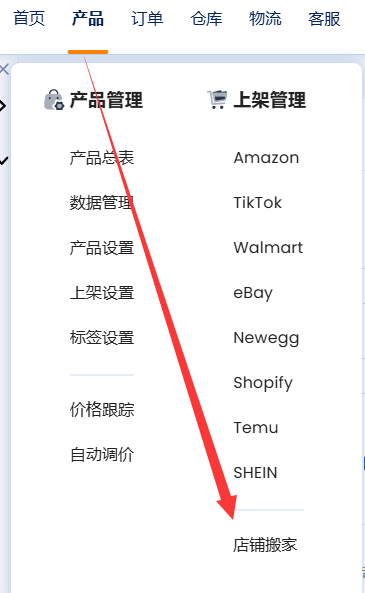
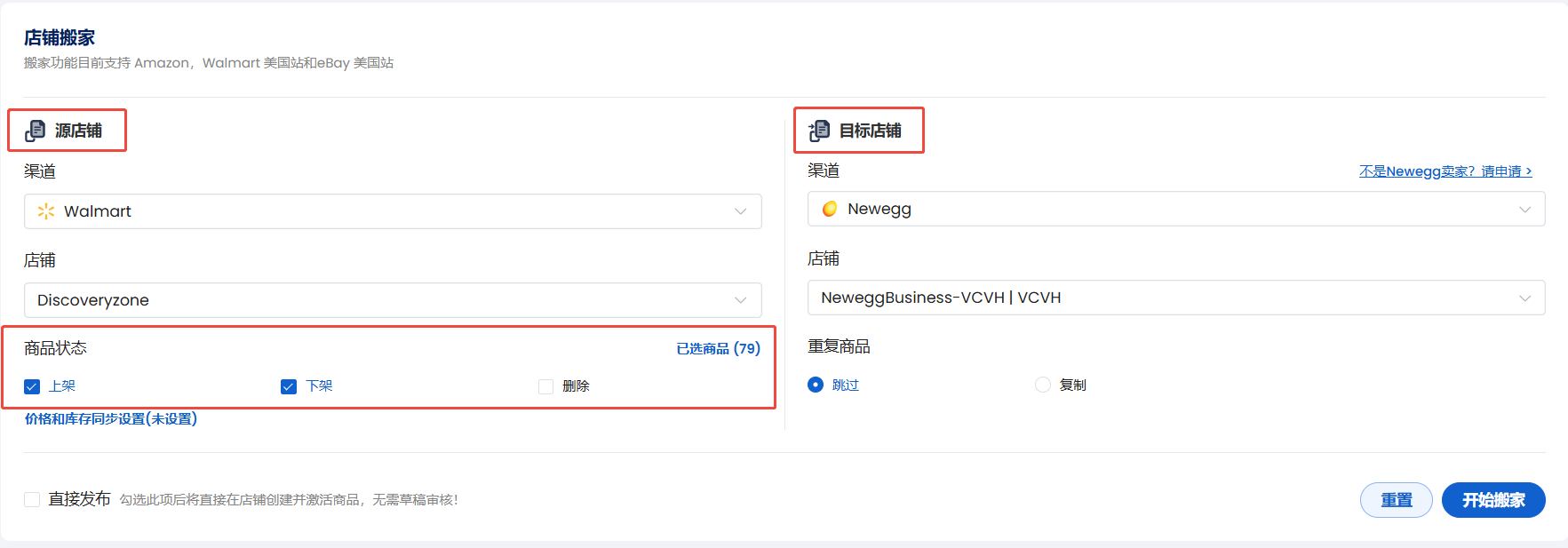
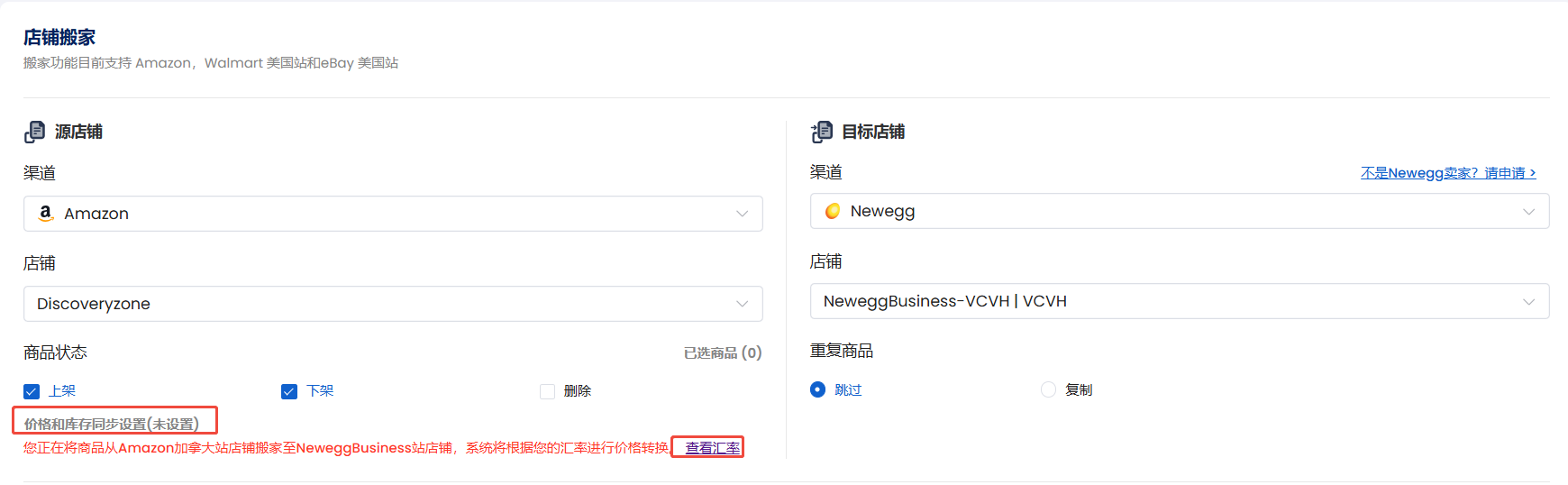
依次点击菜单的产品>店铺搬家,选择渠道和搬家店铺,选择后,SP会将源渠道的产品列表,按照SP的状态进行统计和展示,用户可以进行再次筛选。
第三步:确认搬家产品
这里的状态是和SP中的产品状态一致,用户可以通过勾选不同状态来筛选需要搬家的产品,如果需要再次查看搬家产品,可以点击已选商品查看或导出。
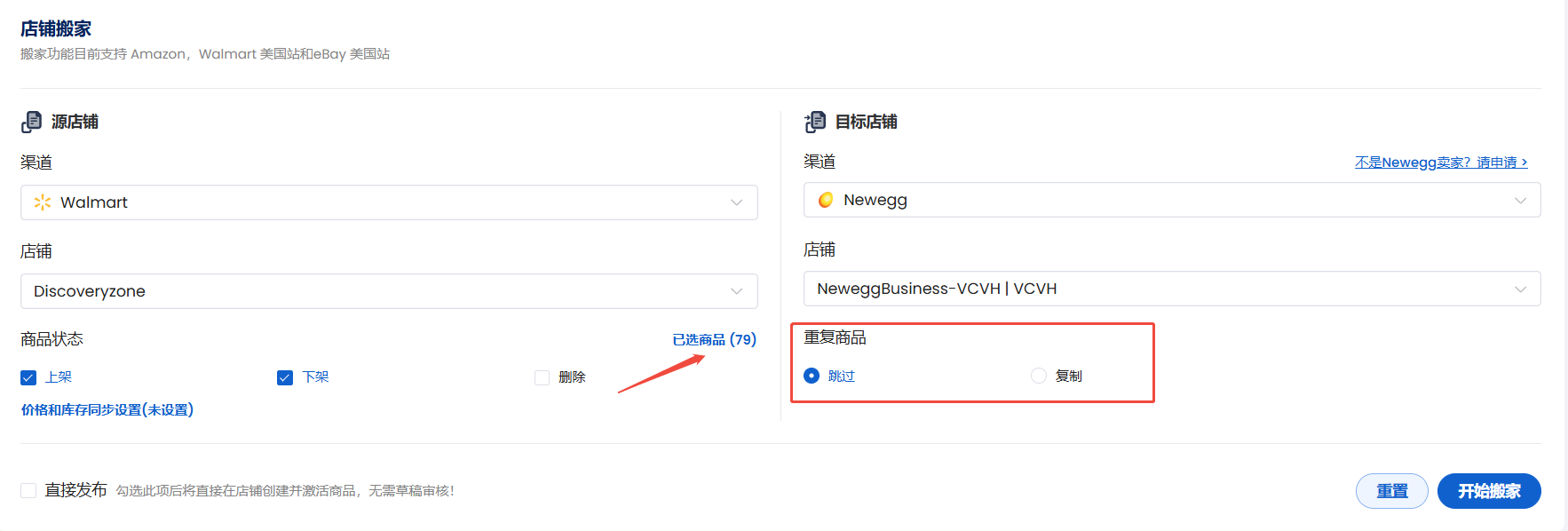
注意:这里的库存仅展示卖家发货的库存
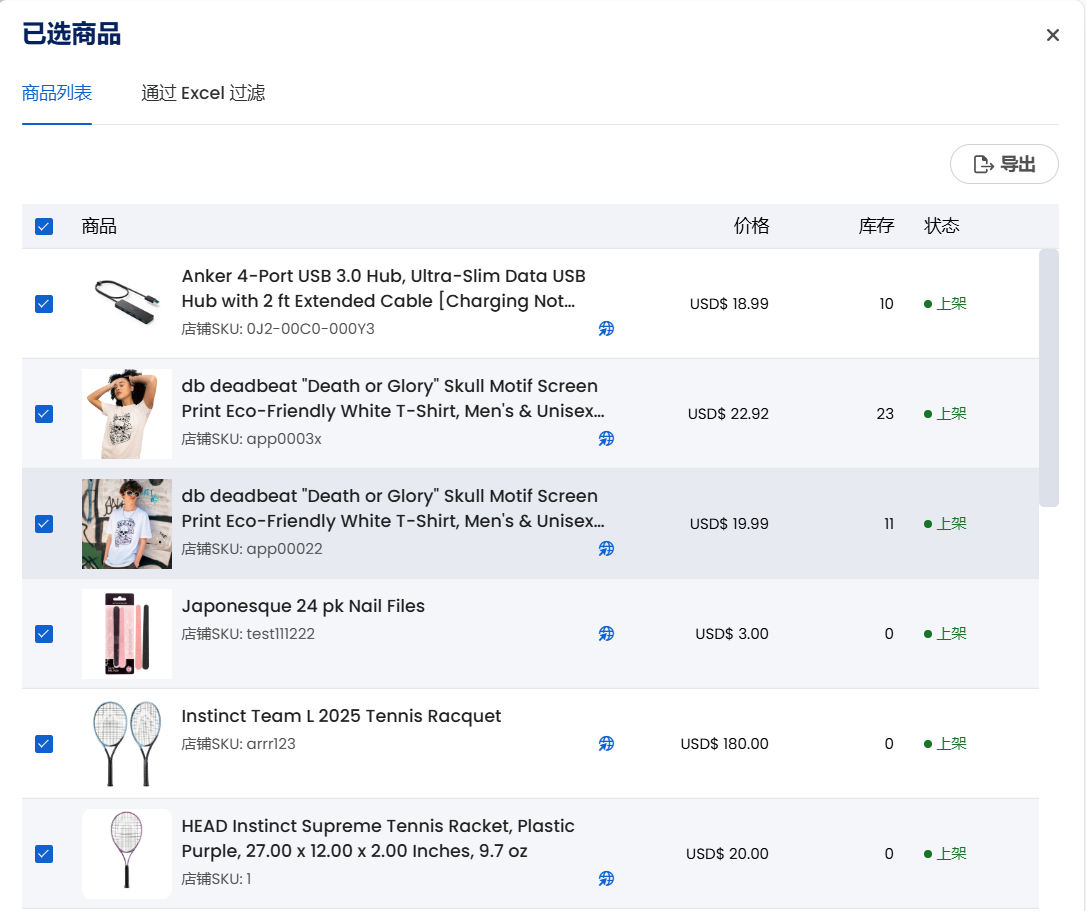
重复商品怎么操作?
- 跳过:如果搬家产品中包含已在目标店铺存在的SKU,则直接跳过,不重复创建
- 复制:如果搬家产品中包含已在目标店铺存在的SKU,则再复制出一个一样的产品,使用不同的店铺SKU

第四步:设置价格/库存同步规则以及汇率
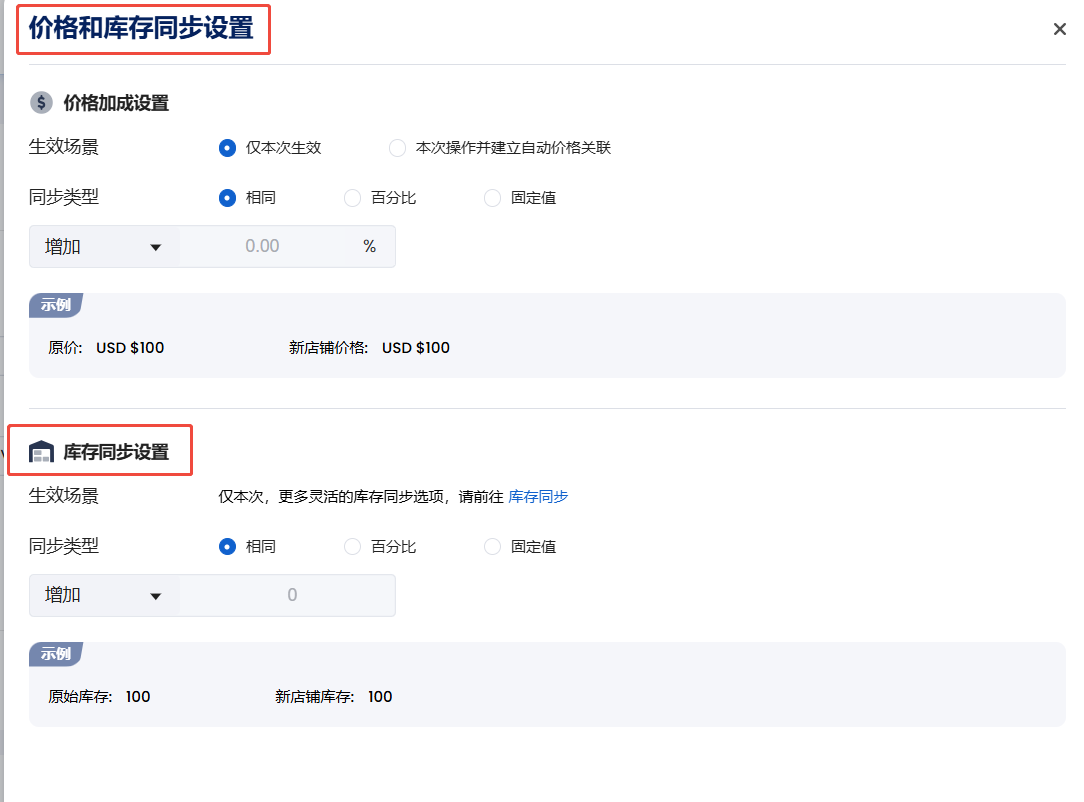
在搬家到Newegg店铺时,用户可基于来源店铺的库存和价格,设置一定规则,即可在搬家时按照既定规则调整价格和库存。同时如果将商品从Amazon加拿大站店铺搬家至NeweggBusiness站店铺需要设置汇率。
-
价格加成设置:可以按百分比或者固定价格增加或者减少(默认是相同的价格搬家)
- 仅本次生效:该同步规则仅适用于这次搬家,对以后价格修改没有任何影响
- 本次操作并建立自动价格关联:该同步规则适用于此次搬家,且建立自动调价关联,更多自动调价可[参考这里]
-
库存同步设置:可以按百分比或者固定值增加或者减少(默认是相同的库存搬家),仅适用于本次搬家,以后库存更新没有任何影响
-
汇率设置:汇率设置后,如果货币不同,系统将根据您的汇率进行价格转换。
第五步:开始搬家
在开始搬家前,这里有一个直接发布,如果勾选,SP将在完成产品信息的匹配后即刻进行产品创建和发布;如果不勾选,则所有搬家后的产品进入目标产品的草稿状态。

点击开始搬家,系统则开始进行智能匹配和填充,请等待完成后,即可到上架管理中查看。
指定SKU搬家
第一步:选择产品
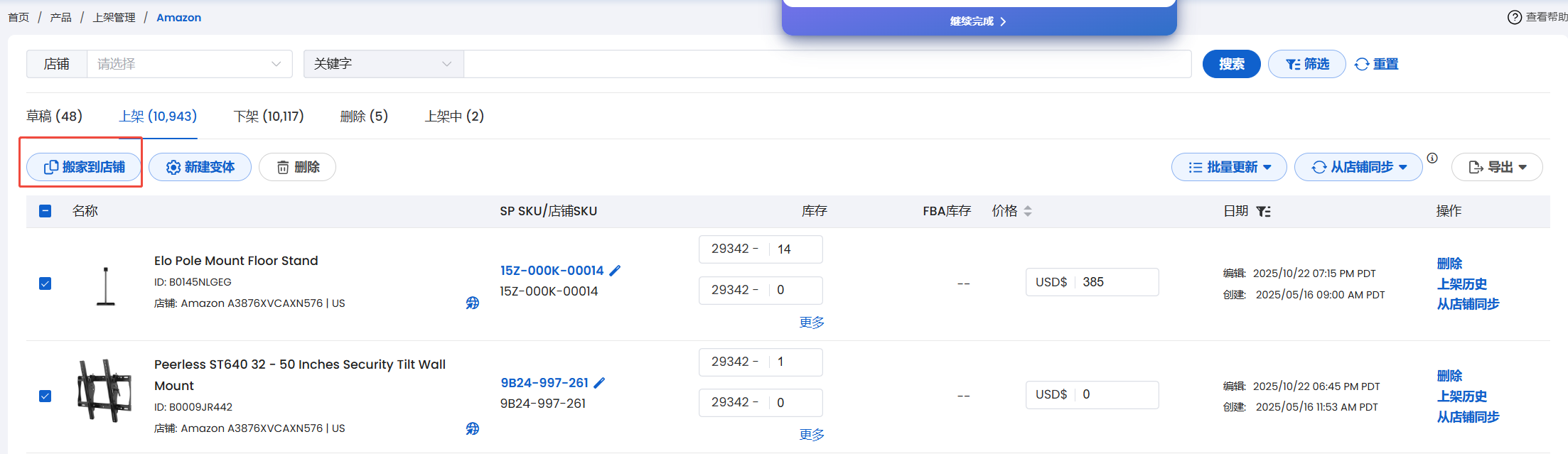
在产品>上架管理,Amazon/Walmart/eBay/shopify列表,用户可搜索选择需要搬家的产品,并点击搬家到店铺。
第二步:选择店铺并开始搬家
弹窗中确定需要搬家到的店铺,选择智能映射,然后确定搬家,系统则开始进行智能匹配和填充,请等待完成后,即可到上架管理>对应渠道查看。
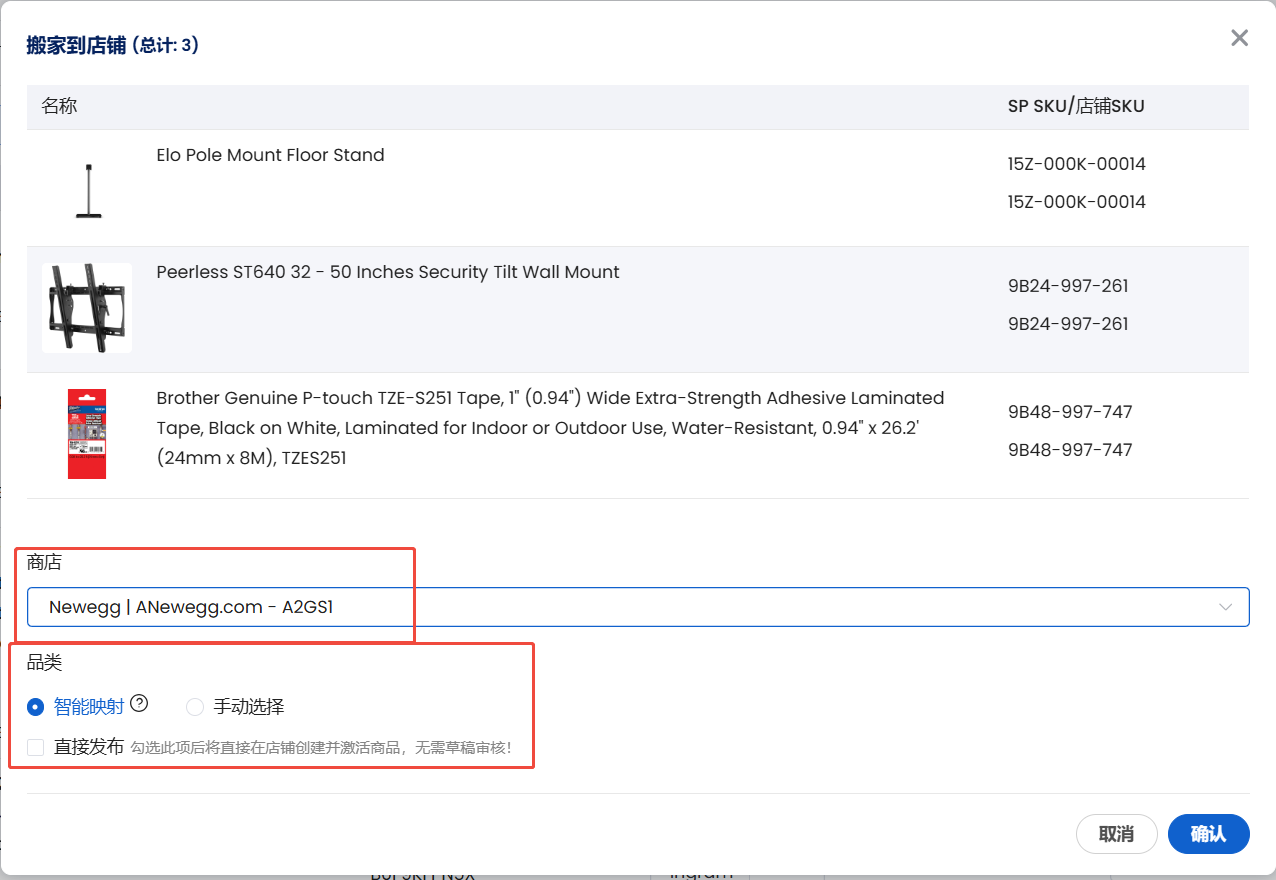
勾选直接发布,SP将在完成产品信息的匹配后即刻进行产品创建和发布;如果不勾选,则所有搬家后的产品进入目标产品的草稿状态。